Contabilización Movimientos Línea de Crédito
Primero debemos crear un comprobante de gastos en donde vamos a incluir los pagos de cada movimiento.
Esto debemos hacerlo en la opción Compras.
Y creamos un nuevo documento.  Debemos incluir en el ID Entidad Legal, el RUT del banco al que corresponde a los movimientos de la línea de crédito; en Documento ID, Comprobante de Gasto; en Número, el año y el mes correspondientes; en las fechas (todas), la fecha en la que estamos contabilizando el documento; en la Descripción, la glosa correspondiente. El importe debe ser $ 0, puesto que la suma de los pagos que ingresaron dentro del documento será la que debemos colocar en el neto. Si hacemos este movimiento cuando ya tenemos la certeza del importe, podemos hacerlo de inmediato.
Luego presionamos confirmar y nos enviará a la Aprobación.  En la aprobación, debemos seleccionar Centro de Costos ID Balance, y la cuenta contable de Línea de Crédito que corresponde al banco que estamos haciendo.
Y presionamos Confirmar nuevamente. Al volver a las Compras veremos nuestro registro en el primer lugar.
Ahora debemos entrar en el folio que recién hemos creado, presionar la casilla Pagos y comenzar a ingresar los movimientos de la Línea de Crédito.  Para esto debemos abrir una pestaña extra y ver la Cartola Bancaria que tiene movimientos sin conciliar de la Linea de Crédito. Solo incluiremos los abonos y los cargos, puesto que los intereses, impuestos y amortizaciones deben ir en otro documento.
Crearemos el primer movimiento que corresponde a un cargo con fecha 05-05-2018 por $ 1.500.000. Cabe recordar que estos son cargos y abonos bancarios, por lo que el primero (cargo) implicará un egreso, y el segundo (abono) será un ingreso en nuestra cuenta corriente.
Nos vamos al Pago del documento que creamos y agregamos un nuevo movimiento.  En este caso agregamos en ID Cuenta Bancaria, el banco correspondiente; en la Forma de Pago, Transferencia (egreso); en la Fecha de Vencimiento, la fecha del movimiento bancario; en el Monto, el importe correspondiente al cargo y por último en Conciliacion ID el numero que aparece como ID en la Cartola Bancaria de Matika. En este caso será 96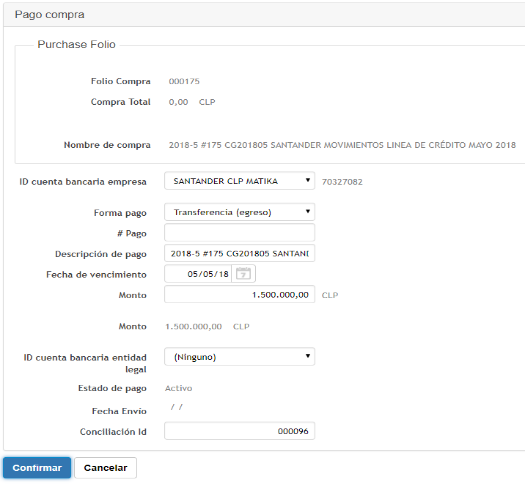
A continuación confirmamos
Nos debiese aparecer de la siguiente forma.  A continuación, contabilizaremos el abono que nos aparece en la cartola bancaria, por $ 2.500.000 al día 05-05-2018, que es la misma operación anterior, solo que en vez de Transferencia (egreso), seleccionaremos Deposito (ingreso)
E ingresamos todos los demás…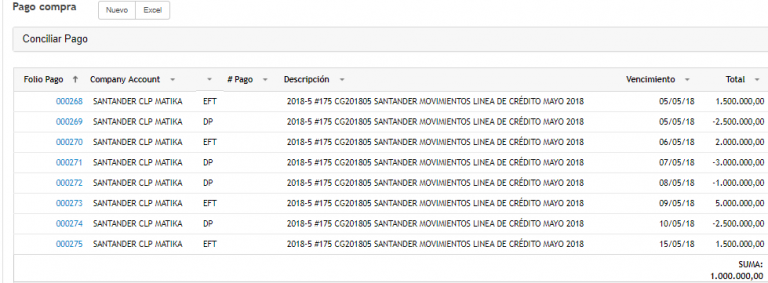
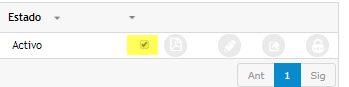
Ahora que tenemos todos los movimientos ingresados, debemos contabilizarlos, y lo haremos presionando la casilla que se encuentra al lado izquierdo de la columna “carga”.  Al hacer esto, concilia el pago que hemos hecho quitándolo de la Cartola Bancaria. El mensaje que nos debe aparecer es el siguiente - Cerrado (Verde).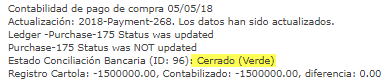
Con este mensaje podemos estar seguros que el movimiento en la cartola ha sido conciliado. Si nos aparece un status distinto, significa que no se ha hecho el procedimiento correctamente, y debemos editar el pago y revisar cual es el error.
Al tener los pagos contabilizados, y una vez verificado en la cartola que los movimientos han desaparecido, debemos proceder a modificar el importe del documento que antes habíamos dejado en $ 0, y que ahora debemos darle el valor del saldo final de los pagos. caso será $ 1.000.000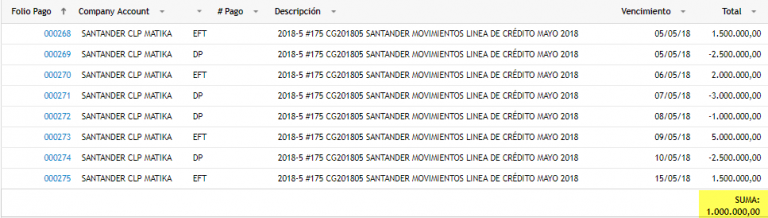
Nos vamos a General  Ahora a Editar
Modificamos el neto y confirmamos.
Al confirmar, nos enviará de regreso al detalle de Compras, entramos al folio y nos vamos a Aprobaciones.  Y presionamos el botón editar para modificar el importe de la Aprobación


Una vez que hemos modificado el importe de la aprobación volvemos a las compras.
Seleccionamos la opción Contabilizar Compras.
Seleccionamos la fecha, y luego Contabilidad Compras.  Verificamos el ticket de contabilizado, y damos por terminada la operación.